
Wie du ein kreatives Freeze Frame Reel mit Capcut erstellst. Du hast bestimmt auch schon solche Reels gesehen, in denen jemand in anderen Versionen von sich selbst reinläuft. Ist ein super Effekt und dabei gar nicht so schwer zu produzieren. Probiere es gleich mit uns aus:
Schritt 1 – Video aufnehmen
Als erstes nimmst du ein Video auf. Dazu müsst ihr zu zweit sein, denn in diesem Fall reicht ein Stativ nicht.
Verwende das Hochformat. Als Hintergrund verwendest du eine Mauer, Gebäude, Brücke oder ein anderes fixes Bauwerk. Das „Model“ lauft am Hintergrund entlang. Der Kameramann (oder die Kamerafrau) achten darauf, dass über und unter dem Model je noch ca. 25% des Screens frei bleibt. Den Platz brauchen wir für Schriften oder den Standard-Menüs auf TikTok und Instagram. Die Kameraführung folgt dem Model und ist NICHT statisch. Das ist wichtig, damit immer wieder neue Versionen des Models auftauchen können.
Je stabiler du das Smartphone beim Filmen halten kannst, desto realistischer wirkt das ganze. Idealerweise verwendest du einen Gimbal.
Das ganze sollte ungefähr so aussehen:
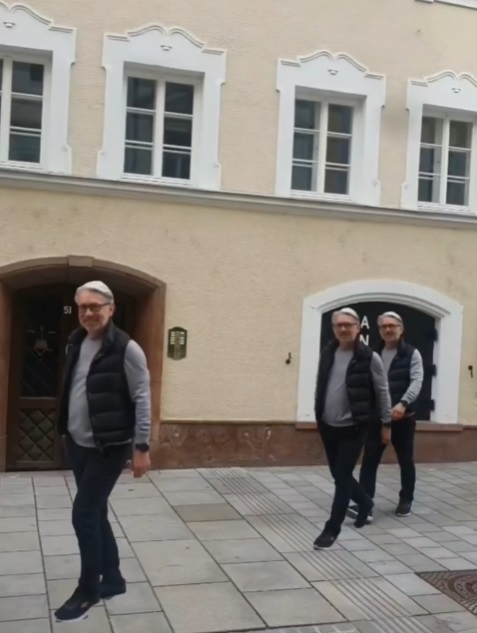
Schritt 2 – in CapCut bearbeiten
- Du öffnest CapCut, erstellst ein neues Projekt und lädst das Video hoch.
- Im Bearbeitungsmodus markierst du das Video und gehst in „Effekte“
- Wähle dort „Styles / Stil“
- Dort gehst du ganz ans Ende zu „Video-Effekte“ und wählst den Stil „Freeze Frame 2“ oder auf Deutsch „Klon absorbieren“
Voila, schon sollte es klappen.
Üben und Workshop
Wenn du mit uns üben willst und/oder noch mehr kreative Reels-Ideen haben willst, dann komme in unseren Online-Workshop.